Votre cabinet vous accompagne… même à distance.
Deux services distincts sur le compte Cloudflare gratuit de votre cabinet : MaxDent Mobile pour suivre le cabinet depuis votre téléphone, et un lien où les patients réservent eux-mêmes.
Gratuit avec Pro et Enterprise et pendant l’essai
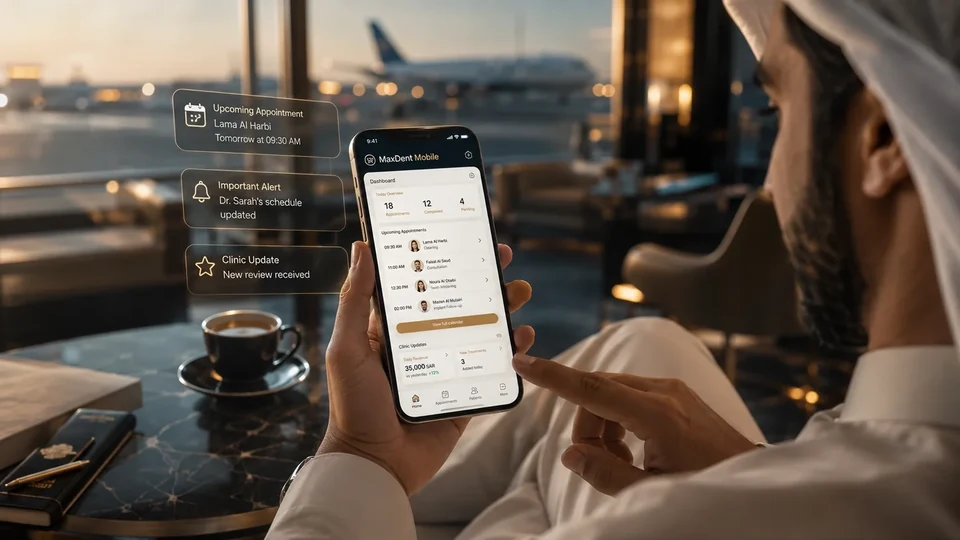
L’essentiel vous parvient vite… sans encombrement.
Une interface mobile de suivi, en lecture seule, selon les droits de chaque utilisateur du cabinet.
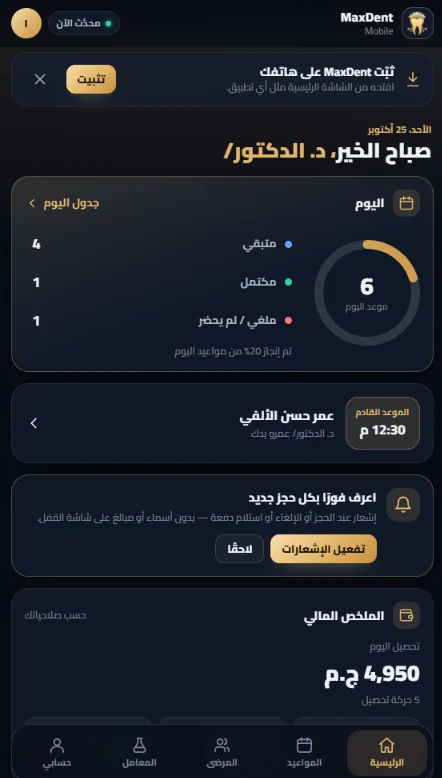
Rendez-vous
L’agenda du jour et le détail de chaque visite.
Plans de traitement
Le plan du patient et l’étape en cours.
Comptes patients
Solde, restes dus et mouvements importants.
Laboratoires
État des travaux, livraisons et retards.
Notifications du praticien
Nouvelle réservation en ligne, annulation, rendez-vous déplacé, arrivée du patient et paiement encaissé — chaque type activable sur le téléphone, sans nom de patient ni montant sur l’écran verrouillé.
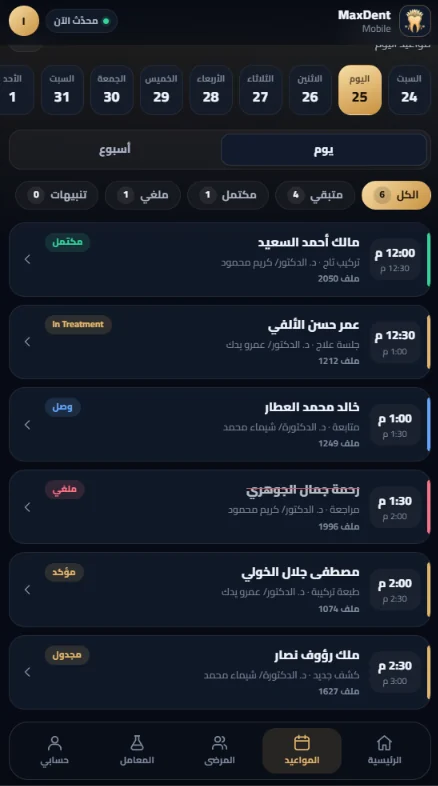
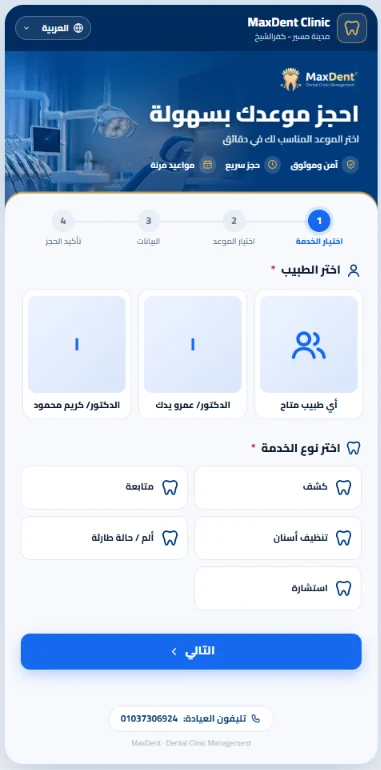
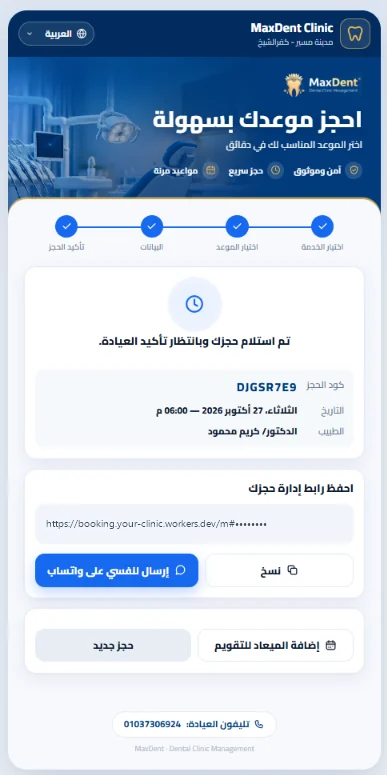
Un lien et un QR code au nom du cabinet.
Le patient choisit le praticien, le soin et l’horaire puis confirme ; la réservation arrive dans votre agenda pour validation.
Des règles sous votre contrôle
Limites de réservations actives par téléphone et par jour, et pause des nouvelles réservations quand vous le souhaitez.
Une page dans votre langue
Choisissez la langue par défaut de la page de réservation.
Sur le compte du cabinet
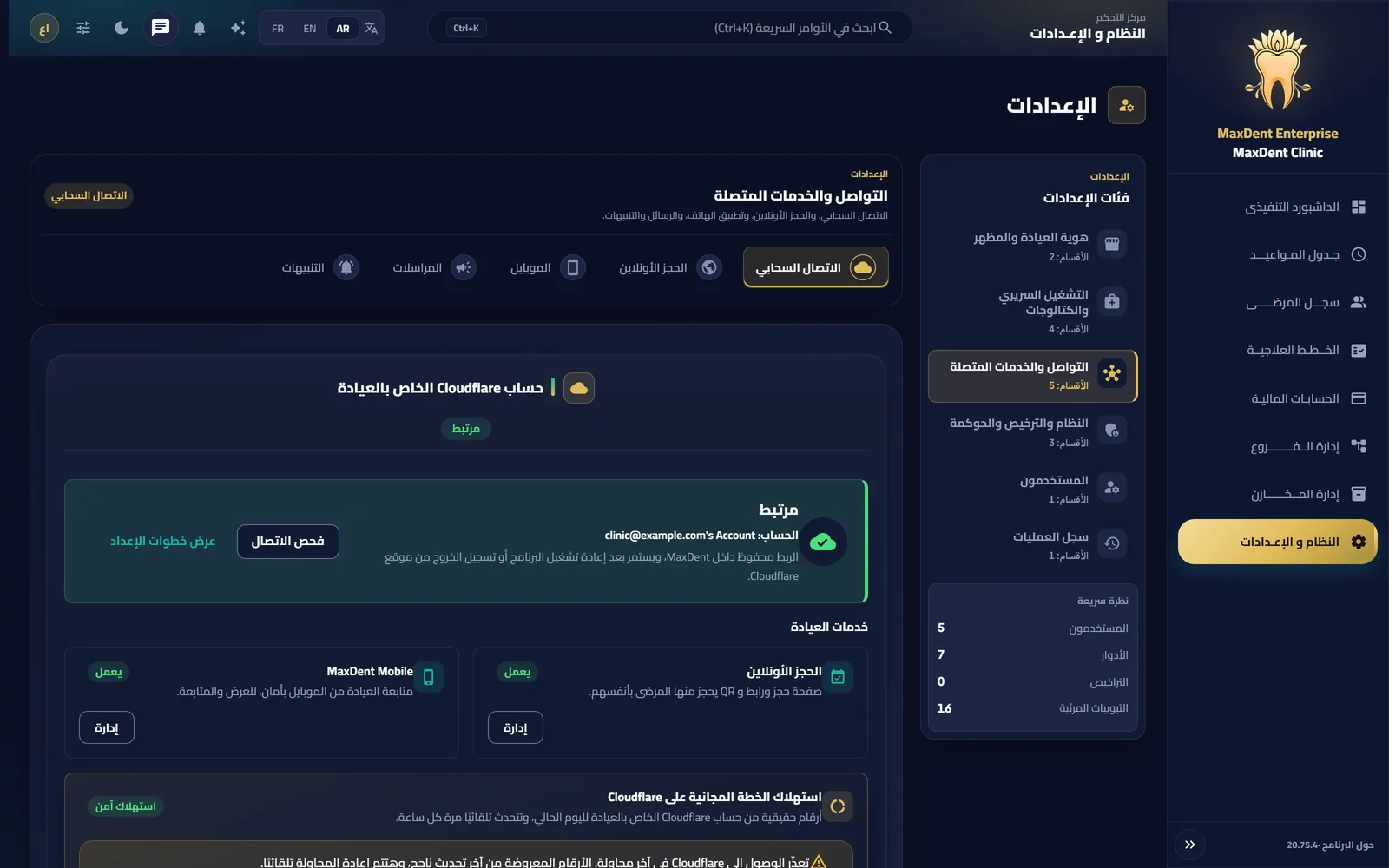
La page de réservation tourne sur le compte Cloudflare gratuit du cabinet.
Activer les services cloud en quelques minutes
- 01
Ouvrez les paramètres
Dans MaxDent, ouvrez Paramètres → « Connexion cloud ».
- 02
Reliez Cloudflare
Choisissez le compte Cloudflare du cabinet et approuvez les autorisations demandées. Un compte gratuit suffit.
- 03
Activez le service
Depuis l’onglet « Mobile » ou « Réservation en ligne », activez le service souhaité.
- 04
Ouvrez le lien sur le téléphone
Sur Android, ouvrez le lien du cabinet dans Chrome, sur iPhone dans Safari, puis ajoutez-le à l’écran d’accueil.
En clair
- MaxDent Mobile sert au suivi et à la lecture selon vos droits ; il ne remplace pas le logiciel au cabinet.
- Les deux services nécessitent une connexion Internet et tournent sur le compte Cloudflare du cabinet.
- Il n’y a pas d’application dans les stores : vous ouvrez le lien du cabinet et l’ajoutez à l’écran d’accueil.
Essayez d’abord MaxDent dans votre cabinet.
Activez ensuite Mobile et la réservation depuis l’application en quelques minutes.