Regardez l'installation pas à pas
Une courte vidéo (environ 90 secondes, en arabe égyptien) sur un vrai téléphone Android : du bouton de téléchargement jusqu'à l'ouverture de l'application.
MaxDent Go est un logiciel complet de gestion de cabinet dentaire, sans PC Windows. Le cabinet doit d’abord être créé depuis un téléphone ou une tablette Android ; ensuite, l’équipe peut travailler depuis Android ou depuis un iPhone dans Safari. Les données du cabinet restent sur son propre compte Cloudflare gratuit, pas sur le serveur de quelqu’un d’autre.
Essai gratuit de 15 jours · achat unique par cabinet · sans abonnement · En ligne uniquement

La première montre comment installer l'application sur votre téléphone Android ; la seconde, comment l'ouvrir la première fois et démarrer l'essai gratuit de 15 jours.
Une courte vidéo (environ 90 secondes, en arabe égyptien) sur un vrai téléphone Android : du bouton de téléchargement jusqu'à l'ouverture de l'application.
Une courte vidéo qui montre le premier lancement et comment démarrer l’essai de 15 jours.
Accueil, praticiens et gérant sur le même cabinet, chacun avec ses droits, depuis son téléphone ou sa tablette.
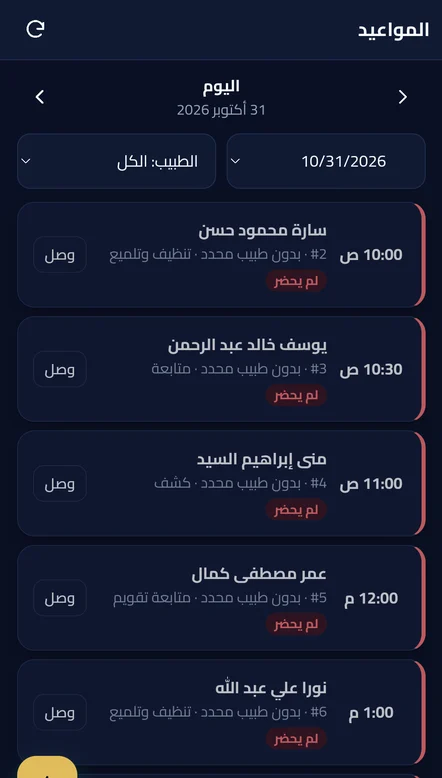
Les rendez-vous du jour dans l'ordre, vues semaine et mois, un statut pour chaque visite (réservé, confirmé, arrivé, au fauteuil, terminé, absent) visible aussitôt sur l'accueil, le temps d'attente et l'impression de la journée.
La même page de réservation que MaxDent Enterprise : le patient réserve via le lien ou le QR de la clinique, le rendez-vous apparaît dans l’agenda marqué 🌐 pour confirmation, et le patient peut l’annuler ou le déplacer depuis son lien.
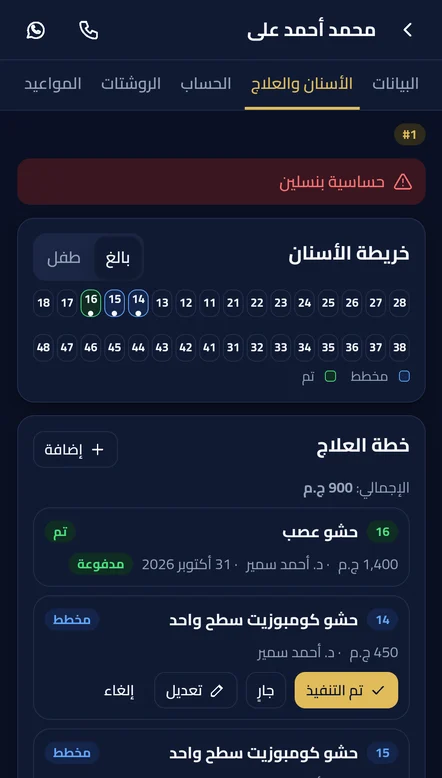
Données du patient, alertes médicales et champs supplémentaires, schéma dentaire et plan de traitement aux prix de la liste des actes avec remise par acte, plusieurs actes terminés en une fois et impression du plan.
Factures, paiements partiels, soldes patient et famille, relevé sur n'importe quelle période avec le reste après chaque paiement, remboursements annulables, et l'opération la plus récente toujours en haut.
Ordonnances à partir de modèles de médicaments avec posologie, liées à l'acte, imprimées sur l'en-tête du cabinet.
Chaque couronne terminée est prête pour le labo à elle seule, un relevé par labo avec ses paiements, et les dépenses à la charge du cabinet ou du praticien.
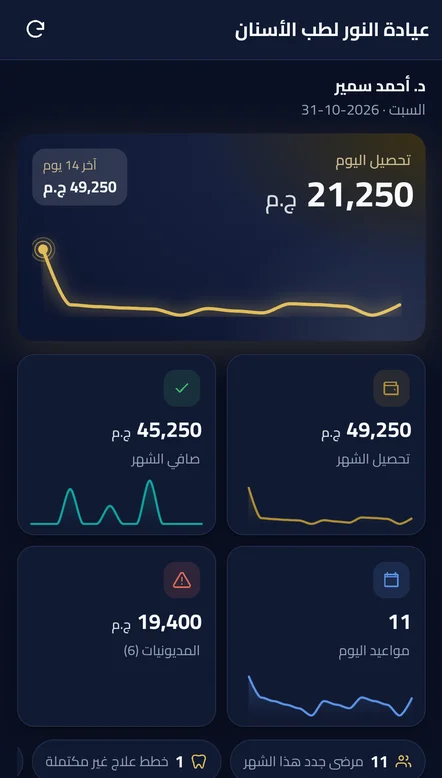
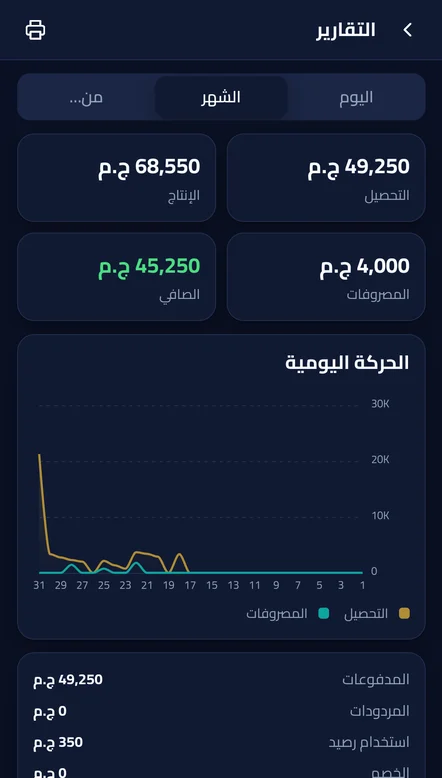
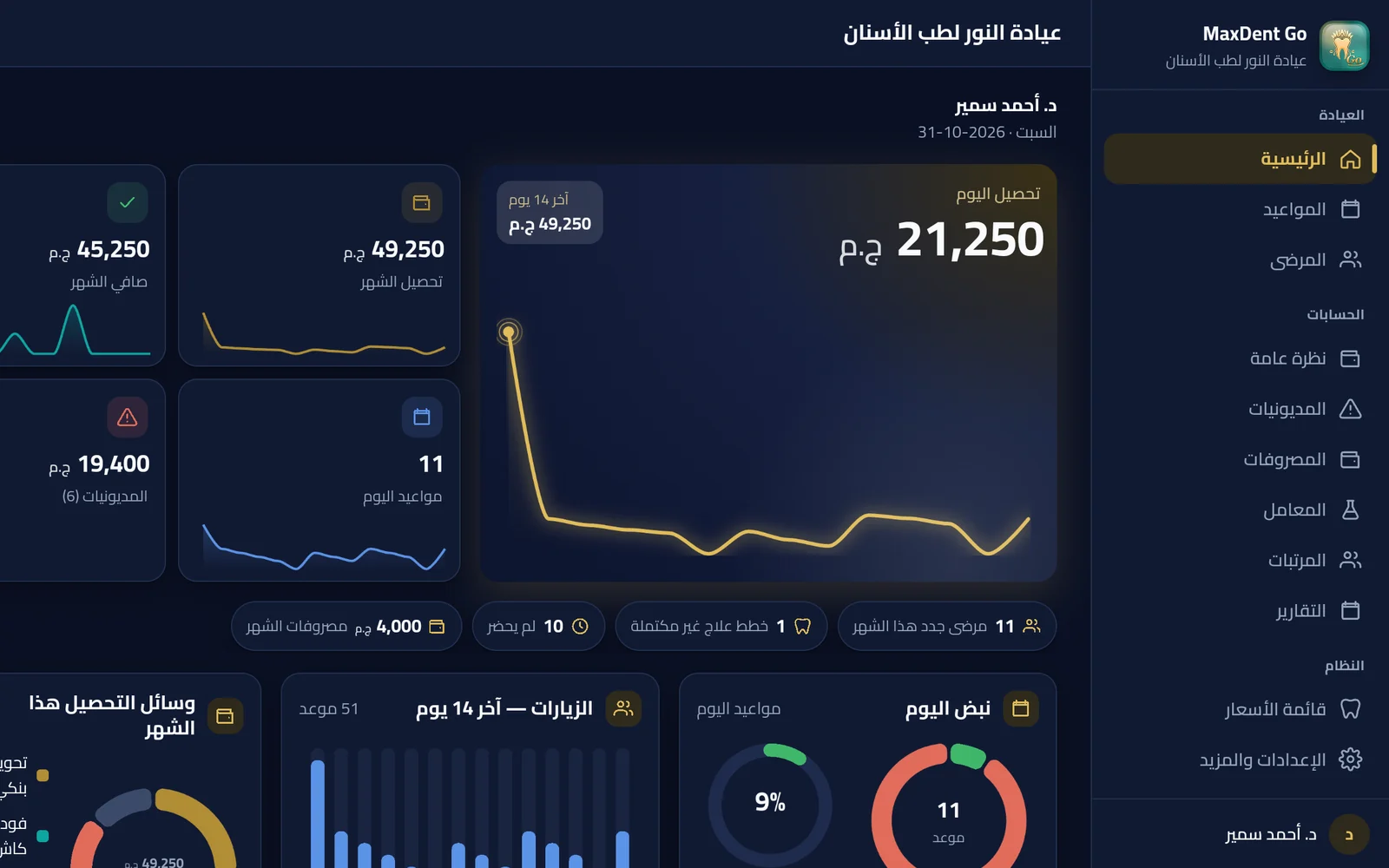
Le pouls du cabinet avec deux courbes pour l'encaissement et les rendez-vous, recettes contre dépenses, revenus des praticiens, débiteurs, et rapports mensuels ou sur toute période.
Parts des praticiens et salaires avec un relevé par praticien ; chacun ne voit que son propre compte.
Nouveau rendez-vous, annulation, report, arrivée du patient et nouveau paiement — un interrupteur pour chacun, sans nom ni montant sur l'écran verrouillé.
Rôles prêts et permissions par utilisateur liées à chaque écran et chaque action, invitation de l'équipe par code, et tout appareil désactivé en une seconde.
Une sauvegarde chiffrée quotidienne automatique sur Google Drive (jusqu'à 3 comptes) ou en fichier sur le téléphone, restaurée avec le code de récupération. L'application et le serveur du cabinet se mettent à jour depuis l'application.
Sur tablette, en portrait ou en paysage : les blocs côte à côte ont la même hauteur, et le paysage ajoute un menu latéral et un tableau de bord complet pour l'encaissement, les rendez-vous, les labos et les praticiens.
Installez MaxDent Go sur un téléphone ou une tablette Android. Le cabinet doit d’abord être créé depuis Android.
Choisissez « Nouveau cabinet » et autorisez le lien avec le compte Cloudflare du cabinet. Le compte gratuit suffit ; l'application prépare elle-même le cloud du cabinet.
L'essai gratuit de 15 jours est activé directement par le site MaxDent : nom du cabinet, votre nom et numéro WhatsApp. Un essai par cabinet.
Depuis « Équipe », créez un code d’accès. L’équipe sur Android rejoint depuis l’application ; sur iPhone, elle ouvre le lien du cabinet dans Safari et l’ajoute à l’écran d’accueil.
Aucun code d'activation à faire circuler : la licence est liée à votre cabinet et à son compte Cloudflare.
« Licence » → « Acheter une licence ». Le paiement sécurisé MaxDent s'ouvre et, après le paiement, la licence arrive automatiquement dans l'application.
Achetez ici pour le nombre de cabinets voulu. Vous recevez un numéro de commande ; dans l'application : « Licence » → « Acheté sur le site », puis saisissez le numéro et votre e-mail.
Virement ou espèces ? Écrivez-nous sur WhatsApp et nous activons la licence de votre cabinet manuellement. WhatsApp
Nouveau téléphone ou nouveau compte Cloudflare ? La restauration avec le code de récupération transfère la licence (3 fois par an par vous-même, ensuite avec notre accord).
Par cabinet. Sans abonnement mensuel ni annuel.
L’application vient du site officiel MaxDent, pas de Google Play : votre téléphone posera une ou deux questions de sécurité. C’est normal pour toute application hors du store. Toutes les étapes sont ici, avant le bouton de téléchargement.
Sur un téléphone ou une tablette Android. Le fichier se télécharge en quelques secondes.
À la fin du téléchargement, touchez la notification « Téléchargement terminé », ou ouvrez Fichiers → Téléchargements et touchez MaxDent_Go.
Si « sources inconnues » s’affiche, touchez Paramètres, activez « Autoriser cette source » puis revenez.
Si Google Play Protect affiche un avertissement, touchez « Plus de détails » puis « Installer quand même ». Il l’affiche pour toute application hors de Google Play.
Vous êtes sur un téléphone Android. Touchez le bouton et l’application se télécharge tout de suite.
Un seul fichier d’environ 7,5 Mo · version 4.13.3
MaxDent Go s’installe sur Android. Le premier lancement de la clinique doit se faire sur un téléphone ou une tablette Android. Si vous faites partie de l’équipe avec un iPhone, ouvrez le lien de la clinique envoyé par votre docteur dans Safari et choisissez « Sur l’écran d’accueil ».
L’application s’installe sur un téléphone, pas sur un ordinateur. Scannez ce code avec l’appareil photo d’un téléphone Android, ou envoyez-vous le lien sur WhatsApp et ouvrez-le sur le téléphone.
Ou téléchargez le fichier sur cet ordinateur si vous le copiez vous-même sur le téléphone
Gardez cette page ouverte et continuez :
L’application est signée avec la clé officielle MaxDent, sans publicité ni autorisation inhabituelle.
Après « Autoriser cette source », touchez Installer. Si le téléphone refuse complètement, le Blocage automatique (Auto Blocker) est sans doute actif : Paramètres → Sécurité et confidentialité → Auto Blocker → désactivez-le, installez l’application, puis réactivez-le si vous voulez.
Une analyse de sécurité compte quelques secondes. Attendez la fin, puis touchez Continuer ou « Installer quand même ». S’il demande d’autoriser le navigateur, activez « Autoriser cette source ».
Il peut demander le mot de passe du téléphone ou faire une vérification de sécurité avant l’installation. Confirmez, puis touchez Installer ou « Installer quand même ».
Si le Mode pur (Pure Mode) s’affiche, choisissez « Installer quand même », ou désactivez-le dans Paramètres → Système et mises à jour → Mode pur, puis installez l’application.
Même principe : autorisez l’application qui ouvre le fichier (Chrome ou Fichiers) à installer des applications, et si un avertissement apparaît choisissez « Installer quand même ».
Souvent un espace insuffisant ou un téléchargement incomplet. Libérez de l’espace et téléchargez à nouveau le fichier. Si une ancienne version de MaxDent Go est installée, installez la nouvelle directement par-dessus, sans la supprimer.
Ouvrez l’application Fichiers ou Mes fichiers → Téléchargements et touchez MaxDent_Go. Si le fichier s’est ouvert comme une page de texte, téléchargez-le à nouveau avec Chrome.
Google l’affiche automatiquement pour toute application non installée depuis Google Play. L’application est signée avec la clé officielle MaxDent. Touchez « Plus de détails » puis « Installer quand même ».
Ouvrez cette page sur votre téléphone (scannez le code depuis l’ordinateur) ou envoyez-vous le fichier sur WhatsApp et ouvrez-le sur le téléphone.
Envoyez-nous une capture de ce que vous voyez sur WhatsApp et nous vous guidons pas à pas, ou demandez à Sarah ici sur le site.
Important : le premier lancement de la clinique doit se faire sur Android. L’iPhone est réservé à l’équipe : ouvrir le lien de la clinique dans Safari et l’ajouter à l’écran d’accueil, sans fichier à télécharger.
MaxDent Mobile et la réservation en ligne sont gratuits avec eux : dans le logiciel, ouvrez Paramètres → « Connexion cloud », reliez le compte Cloudflare du cabinet, activez « Mobile » ou « Réservation en ligne », puis ouvrez le lien du cabinet sur votre téléphone et ajoutez-le à l'écran d'accueil.
Téléchargez l'application et préparez votre cabinet depuis votre téléphone en quelques minutes.